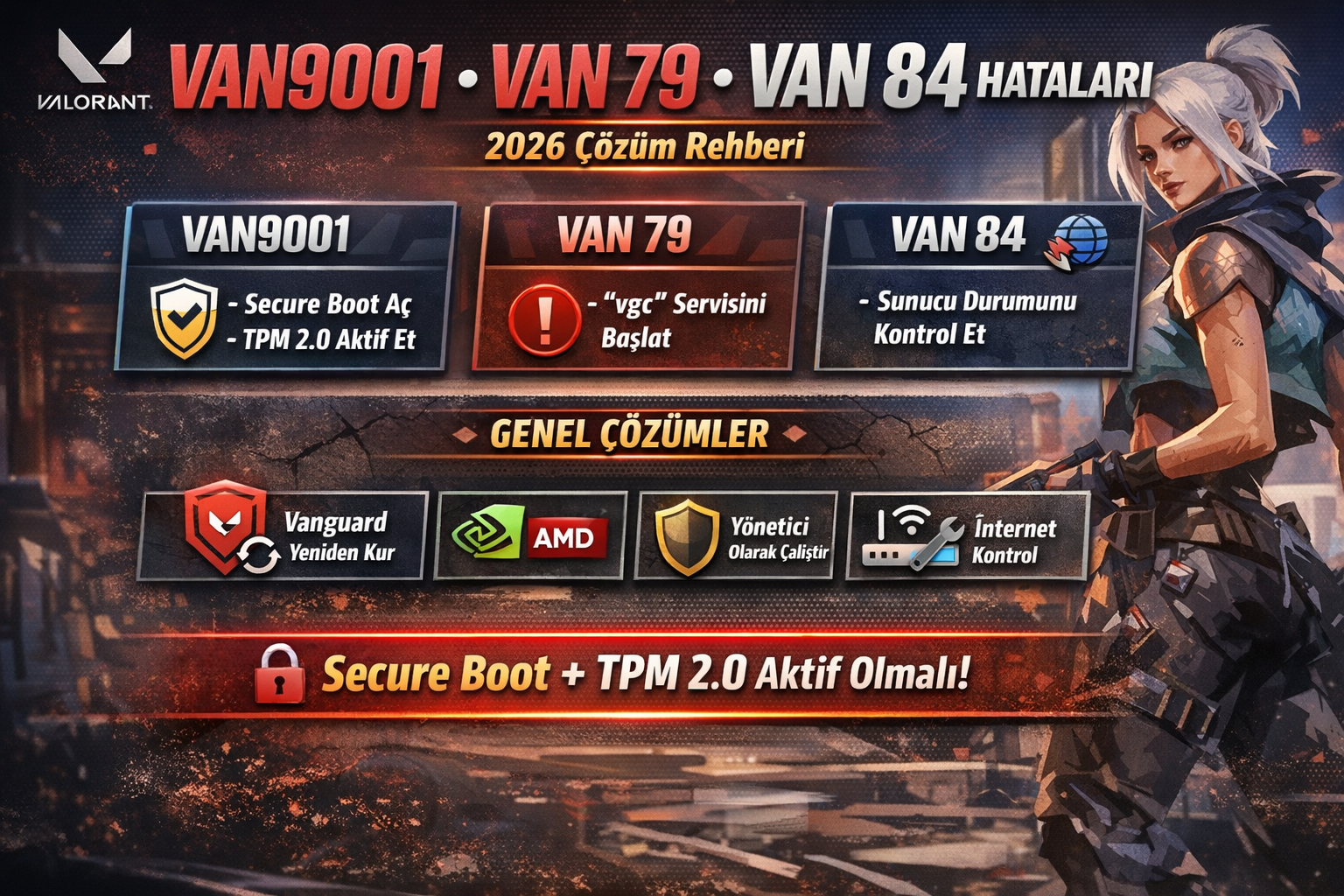
VAN9001 Hatası (Secure Boot & TPM 2.0 Zorunluluğu)
Neden Oluşur?
Windows 11 sistemlerde Riot’un güvenlik sistemi olan Riot Vanguard anti-cheat, Secure Boot ve TPM 2.0 açık olmasını zorunlu kılar.
Çözüm (Adım Adım)
1. BIOS’a Gir
- Bilgisayarı yeniden başlat
- Açılırken DEL / F2 / F10 tuşlarına bas
2. Secure Boot Aç
- Boot sekmesine gir
- Secure Boot → Enabled
3. TPM 2.0 Aç
- Intel: PTT (Platform Trust Technology)
- AMD: fTPM / PSP
4. Kaydet & Çık
Bu ayarları yaptıktan sonra hata genelde tamamen çözülür.
HVCI Enabled (Bellek Bütünlüğü Hatası)
Nedir?
Windows’un ekstra güvenlik özelliği olan Memory Integrity, Vanguard ile çakışabilir.
Çözüm
- Windows Arama → Windows Güvenliği
- “Cihaz Güvenliği”ne gir
- “Çekirdek Yalıtımı” → Bellek Bütünlüğü
- Kapat (Off)
- Bilgisayarı yeniden başlat
Bu işlem sonrası oyun sorunsuz açılır.
VAN 79 Hatası (Vanguard Çalışmıyor)
Neden?
Vanguard servisi (vgc) çalışmıyordur.
Çözüm
- Windows + R →
services.msc yaz
- Listeden vgc servisini bul
- Sağ tık → Özellikler
- Başlangıç türü → Otomatik
- “Başlat” butonuna bas
Alternatif: Bilgisayarı yeniden başlatmak da çözebilir.
VAN 84 Hatası (Bağlantı Problemi)
Neden?
- Sunucu sorunları
- İnternet kesintisi
- Riot taraflı bakım
Çözüm
- Modemi yeniden başlat
- VPN kullanıyorsan kapat
- Sunucu durumunu kontrol et
- Bir süre bekleyip tekrar dene
Bu hata genelde kullanıcıdan değil, sunucudan kaynaklanır.
Genel Çözüm Yöntemleri (Hepsi İşe Yarar)
Vanguard’ı Yeniden Kur
- Denetim Masası → Program kaldır
- Riot Vanguard sil
- PC yeniden başlat
- Oyunu aç → otomatik yeniden kurulur
Ekran Kartı Güncelle
- NVIDIA / AMD sürücülerini güncelle
- Eski sürücüler bağlantı hatası yaratabilir
Yönetici Olarak Çalıştır
- Riot Client → sağ tık
- “Yönetici olarak çalıştır”
Sonuç
Valorant hata kodları genelde:
- Güvenlik ayarları
- Servis problemleri
- Bağlantı sorunları
nedeniyle oluşur.
En kritik çözüm:
Secure Boot + TPM 2.0 açık olmalı